Edytor kodu
Klient może przeprowadzić rozmowę live coding na jednym z popularnych narzędzi jak:
lub zaproponować rozwiązanie zadania na jednym ze znanych edytorów kodu jak:
- Web Storm ,
- Visual Studio Code ,
- Codepen ,
- CodeSandbox ,
- Stackblitz .
W pierwszym przypadku platformy dostarczają szereg gotowych zadań (np. zadanie ). Podczas testu zazwyczaj istnieje opcja, aby dostać link do repozytorium GIT z bazowym kodem lub pobrać go ze strony w formacie zip. Czasami ta opcja jest wyłączona i platforma udostępnia jedynie swój własny, przeglądarkowy edytor kodu. Najczęściej w takich przypadkach chodzi o rozwiązanie problemów i sprawienie, żeby wszystkie testy jednostkowe przechodziły pomyślnie. Na takich rozmowach możemy zobaczyć poniższy podział okna:
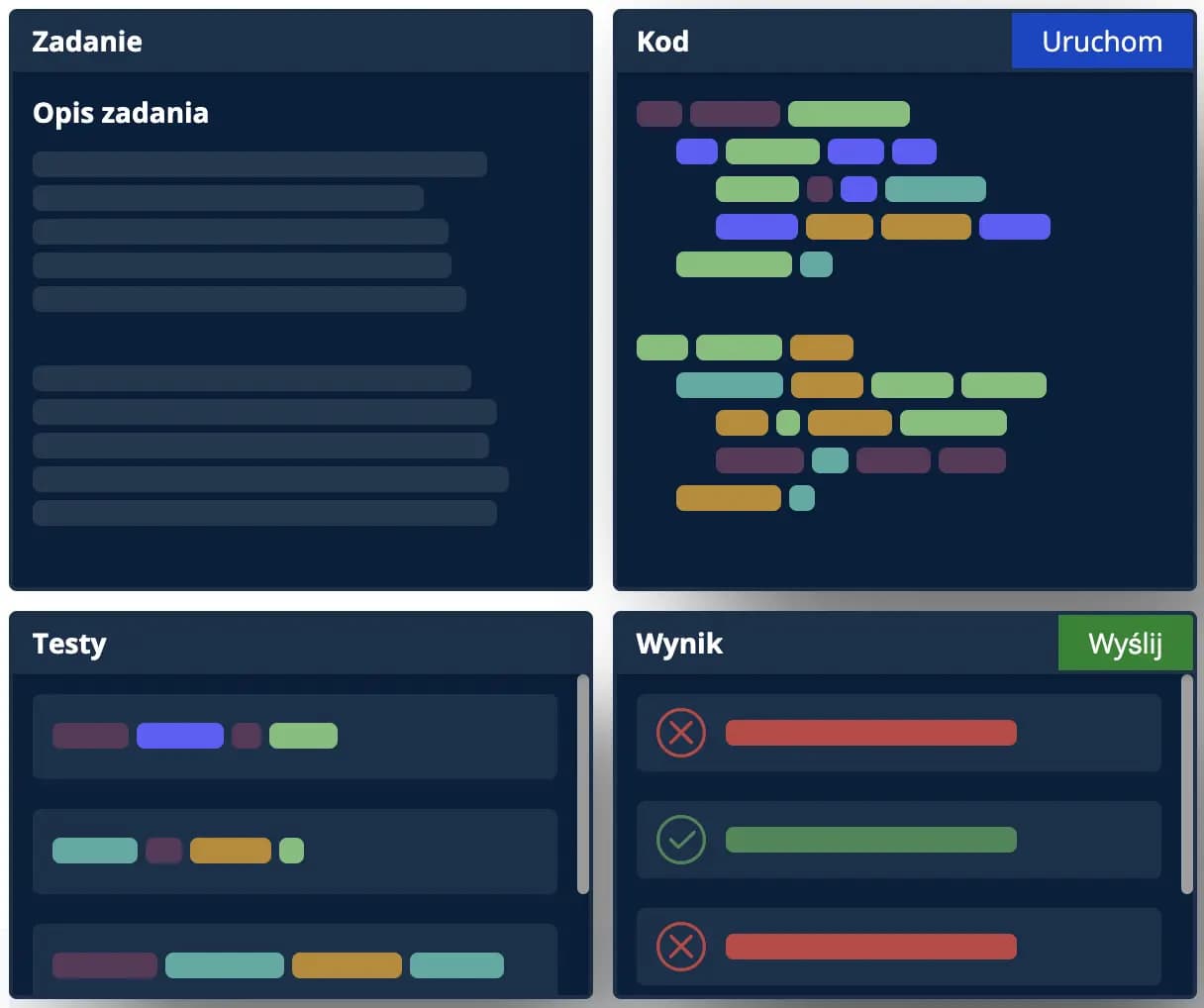
- Zadanie - opis obecnej sytuacji i zadania do zrealizowania (często w podpunktach),
- Kod - miejsce, w którym mamy strukturę folderów i przeglądarkowe IDE. Często robiąc zmiany musimy przekompilować kod budując aplikację dedykowanym przyciskiem np. “Uruchom”,
- Testy - dedykowane miejsce, w którym widzimy scenariusze testowe i wynik naszych testów,
- Wynik - miejsce, w którym można sprawdzić wynik testów przygotowanych przez autora zadania. Możemy je uruchomić klikając na dedykowany przycisk np. “Uruchom testy”.
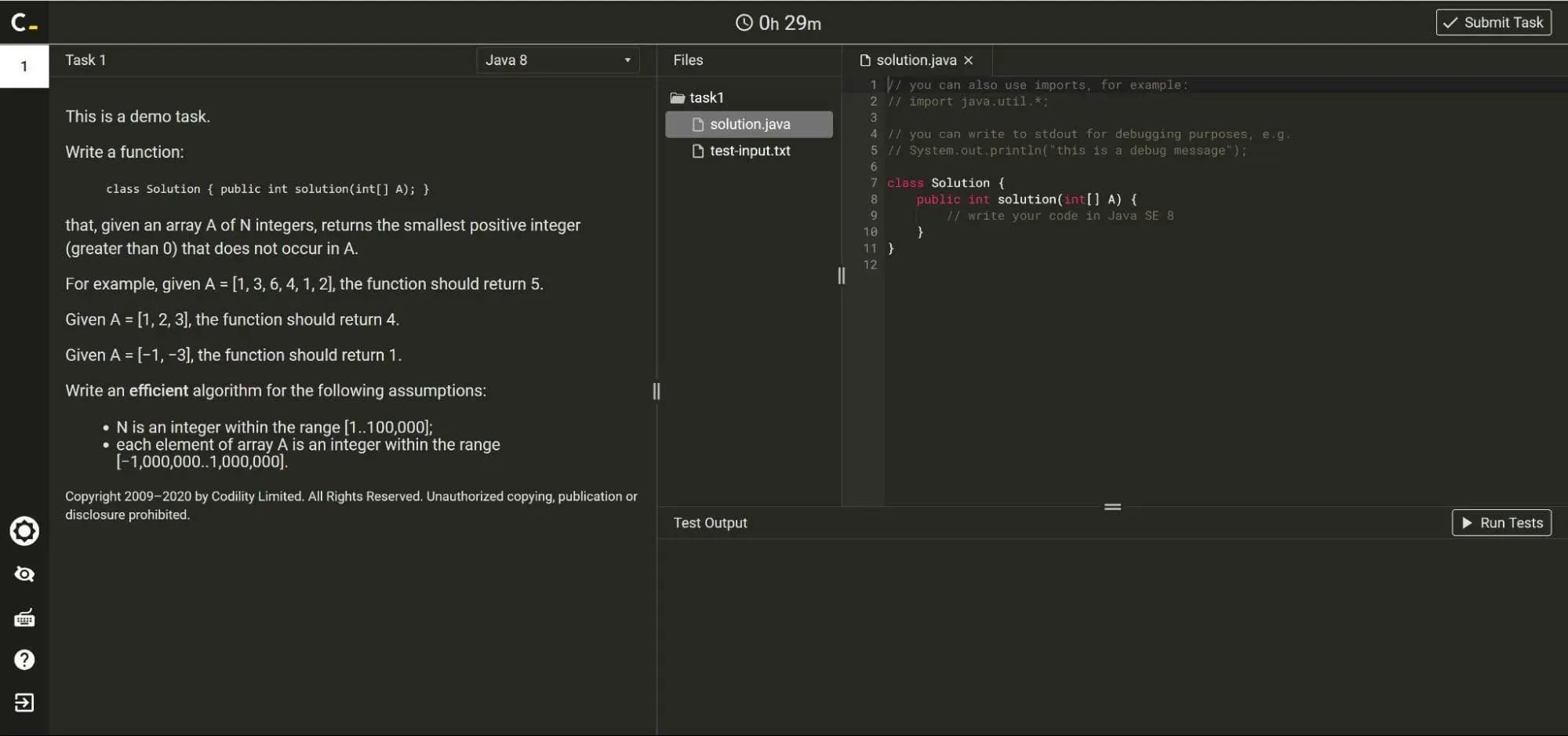
Codility
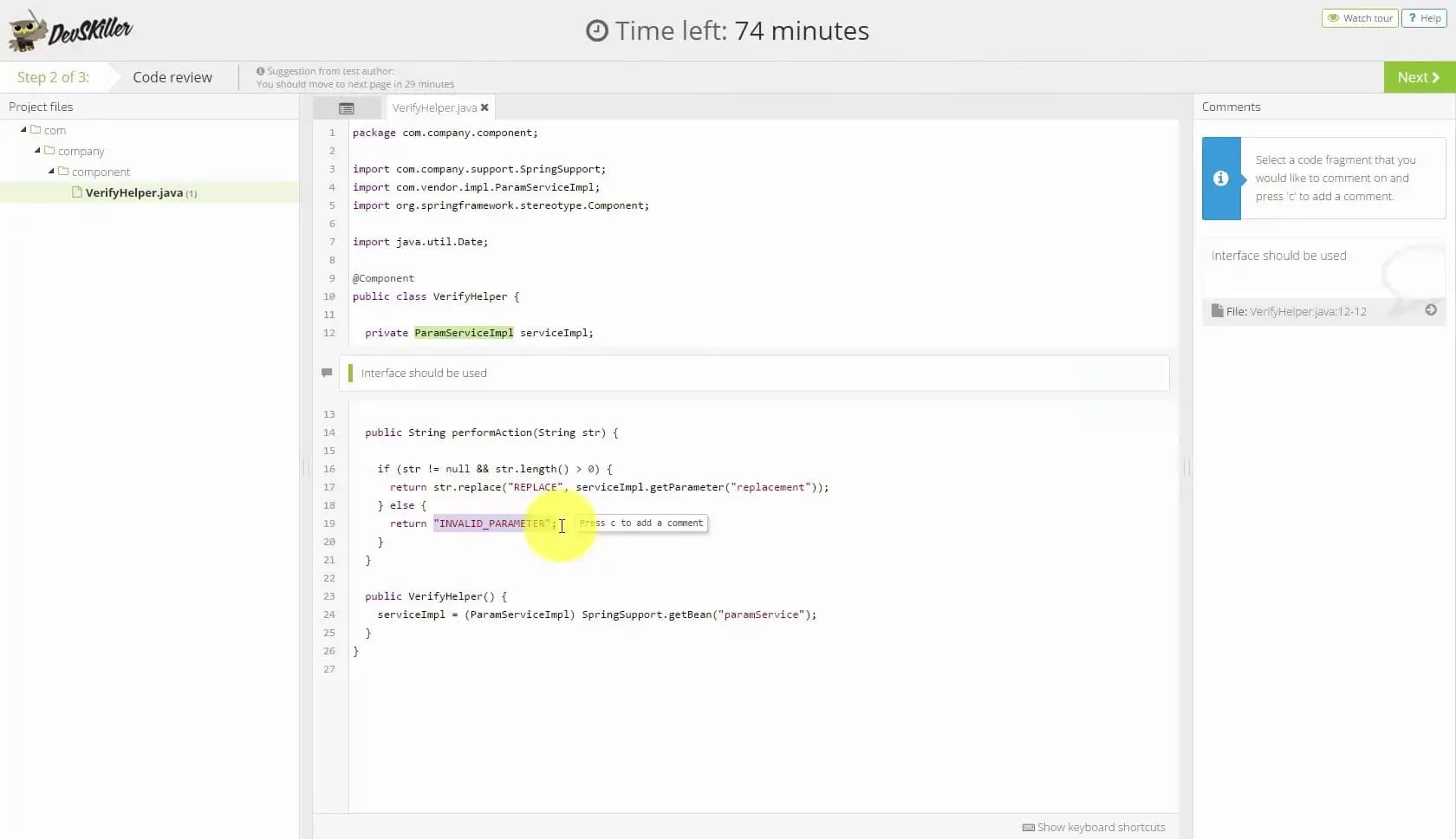
Devskiller
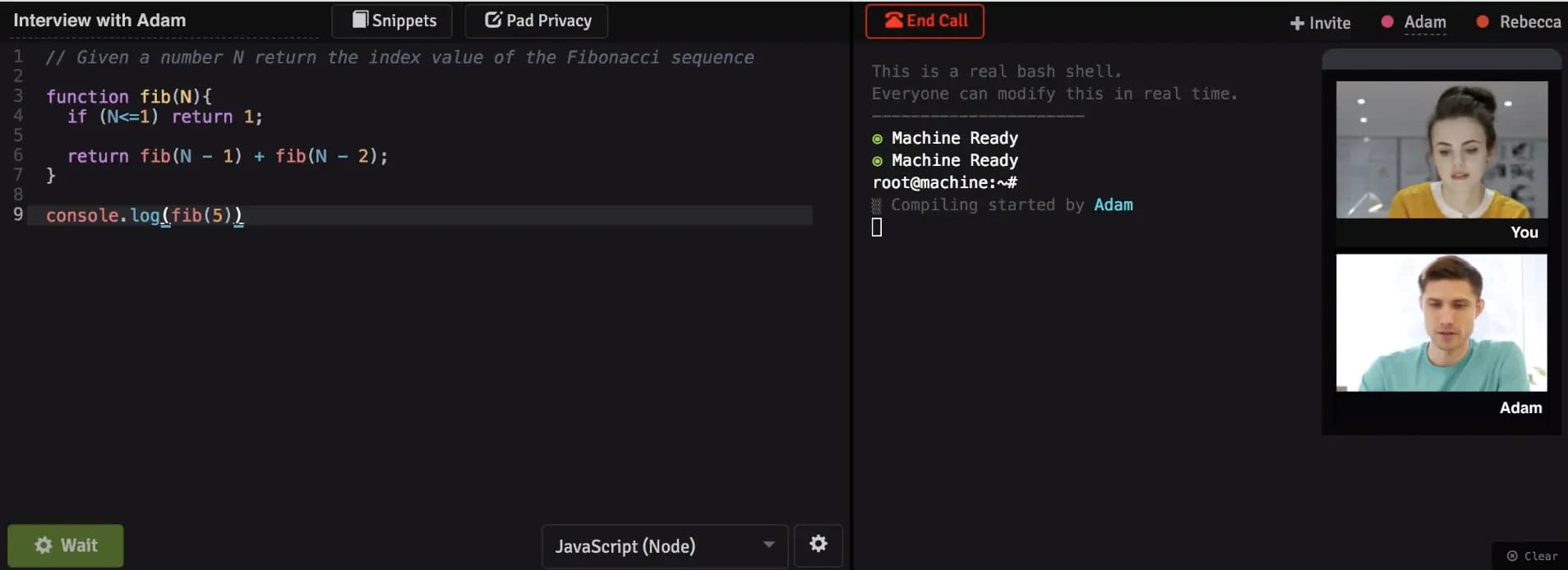
CodeInterview
W kolejnym przypadku klient może zdecydować się na wysłanie kodu bazowego na e-mail kandydata. Rozmowa będzie odbywała się na Twoim IDE lub jednym z sugerowanych przez klienta:
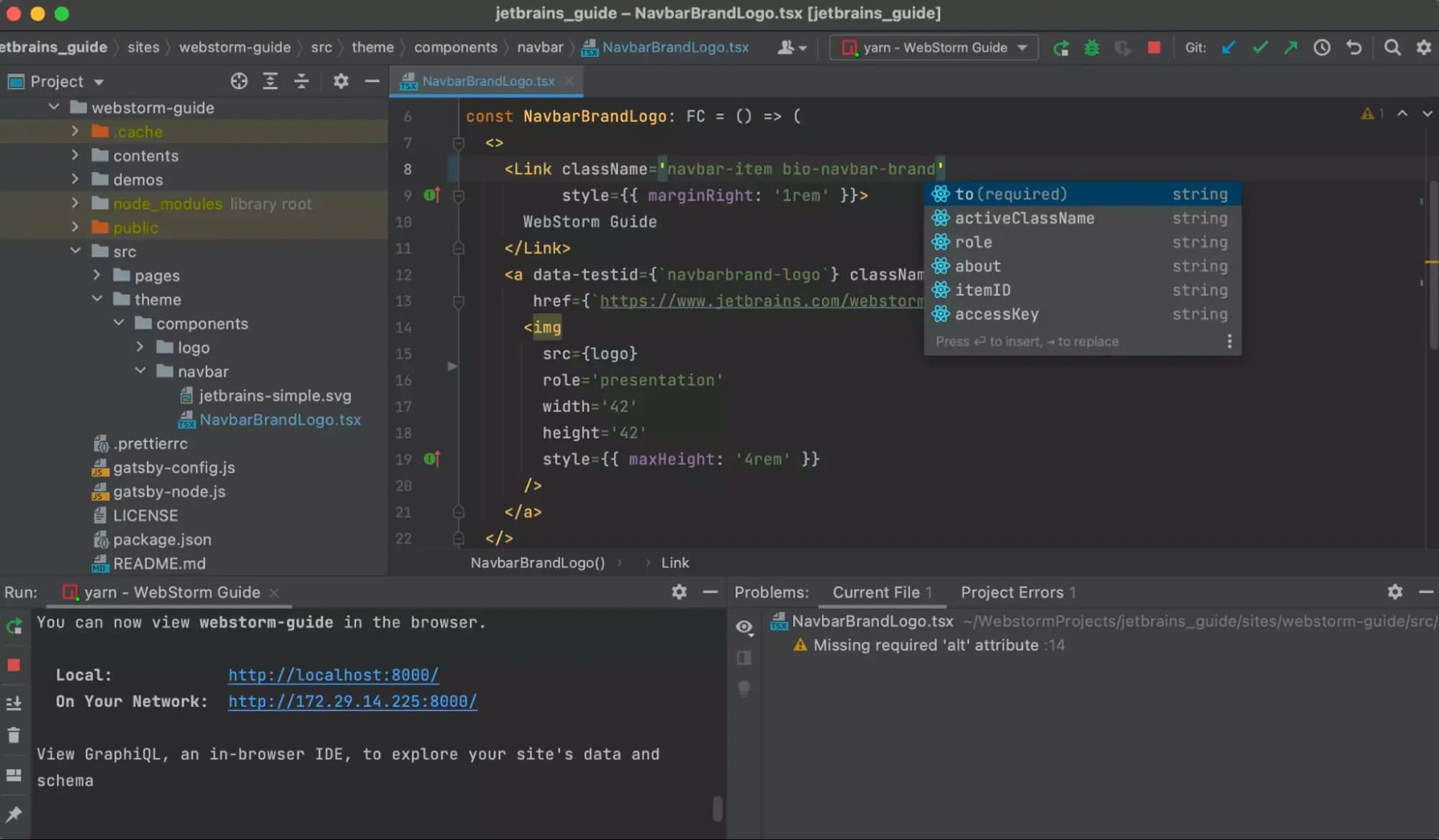
WebStorm
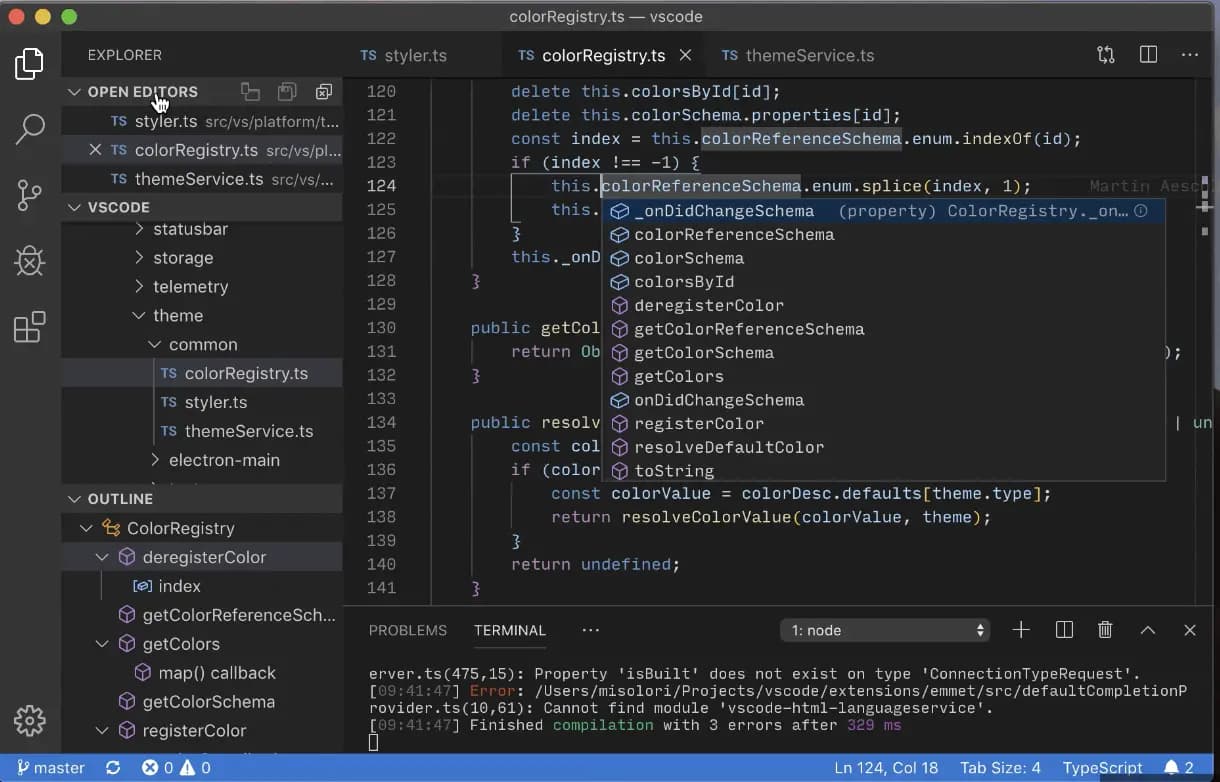
Visual Studio Code
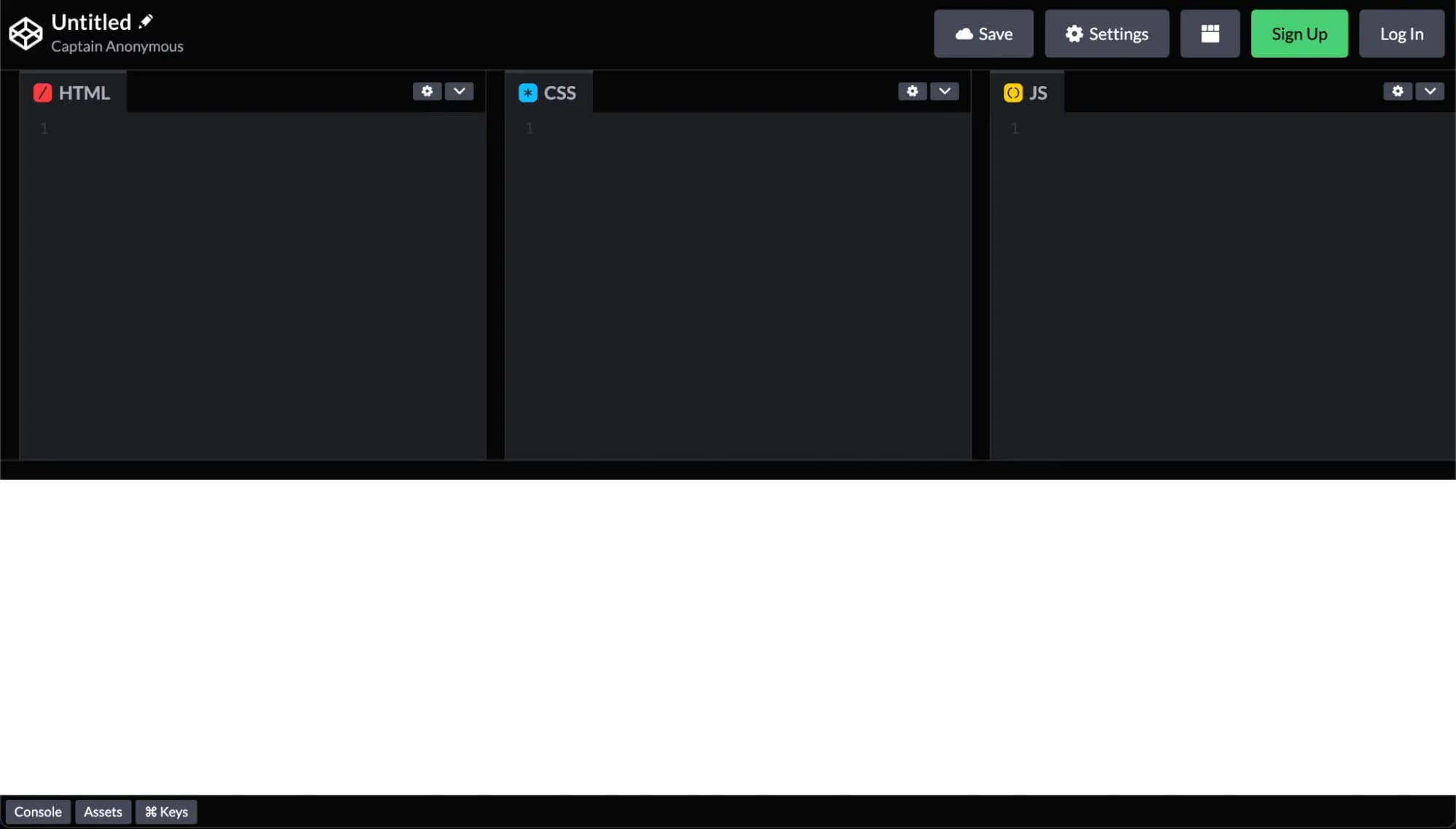
Codepen
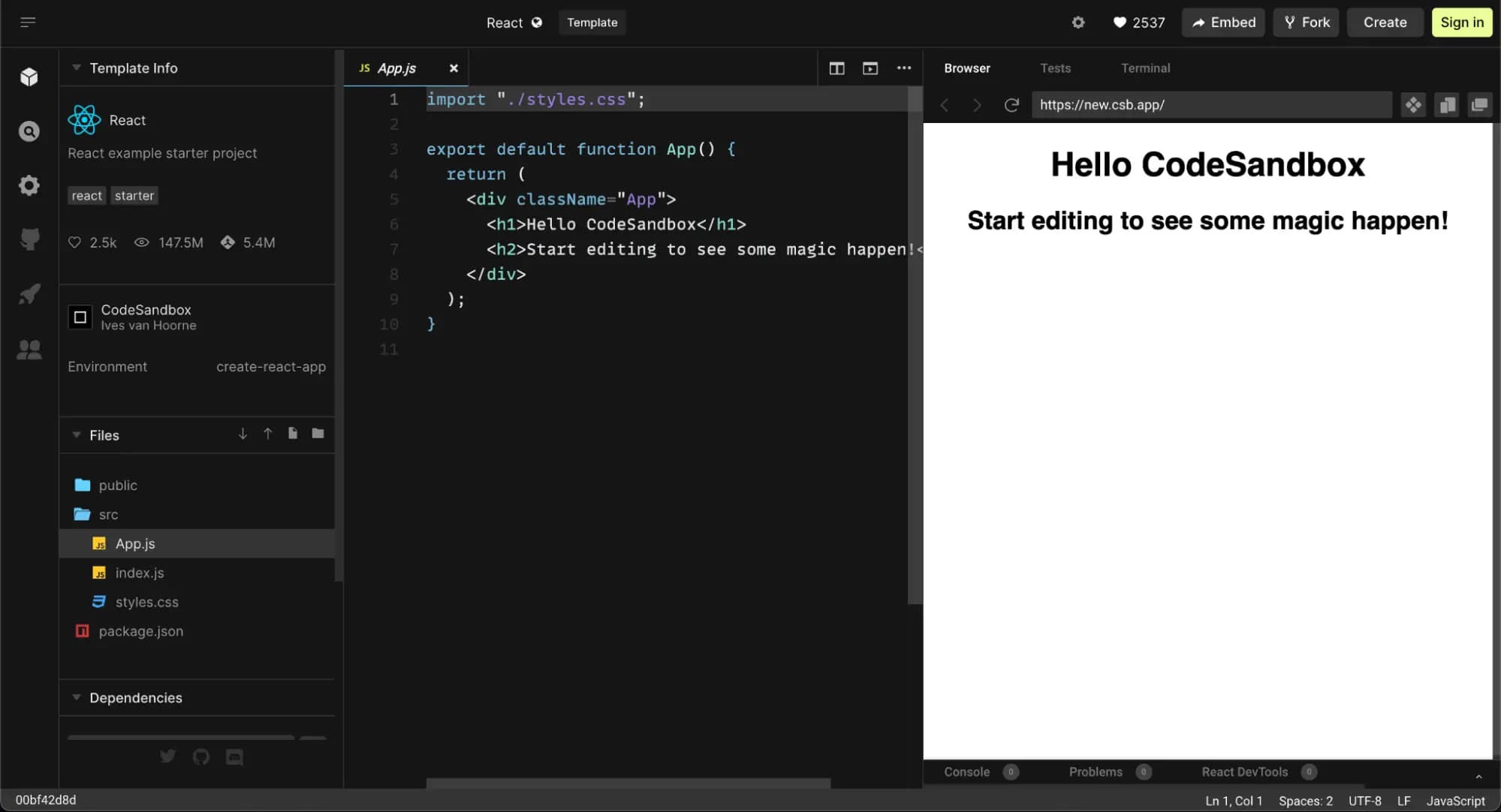
CodeSandbox
Stackblitz
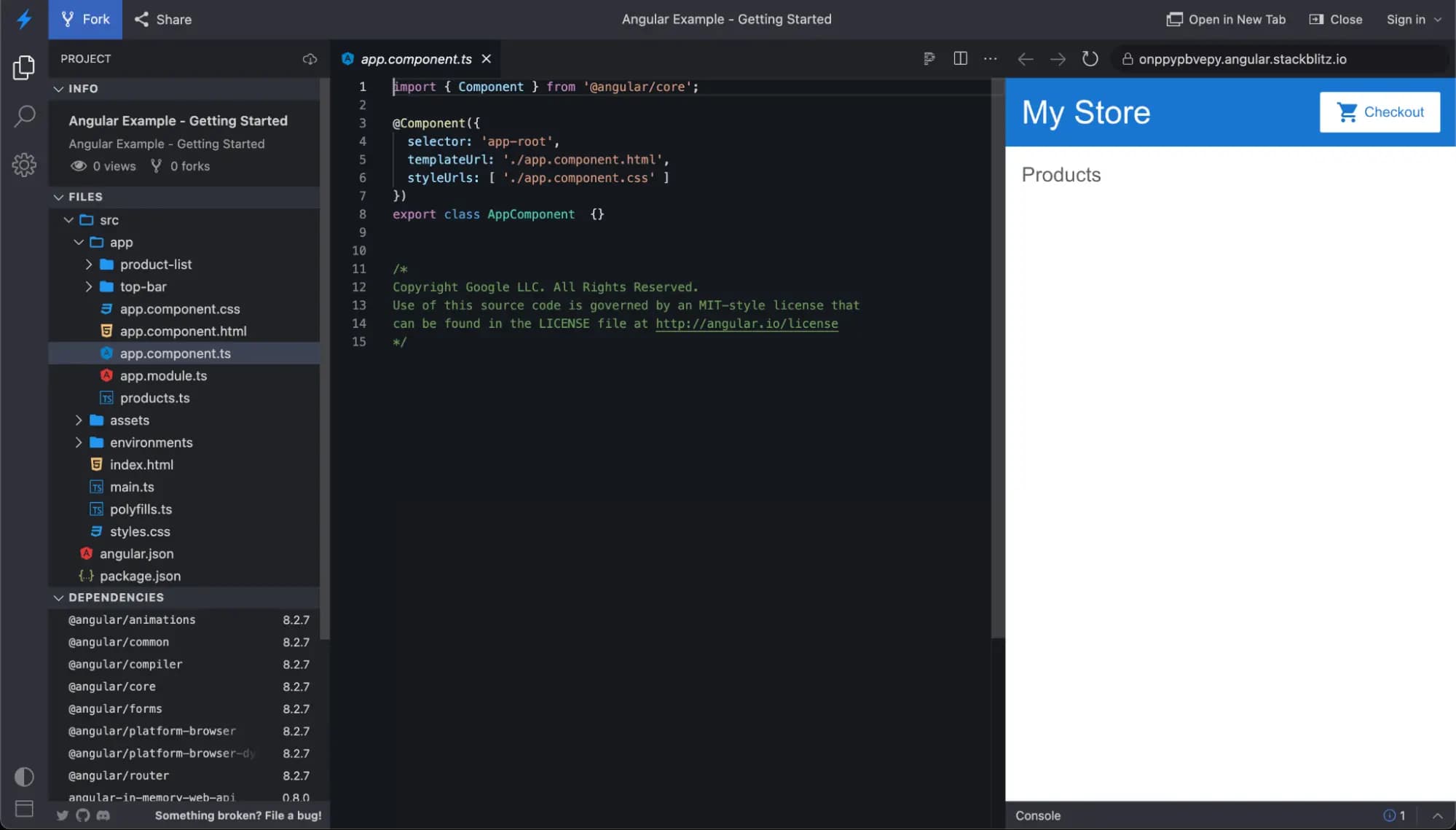
Ważne, żeby zapoznać się z powyższymi IDE, aby nie było niespodzianek podczas rozmowy. Kandydat musi wykazać się znajomością edytora kodu nie zastanawiając się np. gdzie zobaczy log z konsoli, jak formatować kod po zmianie, gdzie jest drzewo struktury projektu i jak skompilować aplikację. Klienci zwracają uwagę nie tylko na poruszanie się po edytorze kodu.
Dla niektórych z nich ważna będzie Twoja znajomość skrótów klawiszowych:
- kopiowanie zaznaczonego tekstu,
- wycinanie zaznaczonego tekstu,
- wklejanie skopiowanego lub wyciętego tekstu,
- cofanie ostatniej czynności,
- ponawianie cofniętej czynności
- zduplikowanie zaznaczonej linii,
- usunięcie zaznaczonej linii,
- komentarz/odkomentowanie zaznaczonej linii,
- zaznaczenie wszystkich wystąpień zaznaczonego tekstu,
- wyszukiwanie tekstu,
- wyszukiwanie tekstu we wszystkich plikach projektu.
Pamiętaj, że posiadamy różne systemy operacyjne oraz różne edytory kodu. Musisz znać się na systemie i edytorze kodu, na którym preferujesz kodowanie podczas sesji live coding. Możesz przygotować w swoim IDE snippety lub użyć dodatku, który umożliwi Ci korzystanie ze snippetów. Może Ci pomagać sztuczna inteligencja, która uzupełnia kawałki kodu za Ciebie - Github Copilot, Tabnine lub podobne narzędzie.